
Sletting UA: Forskjell mellom sideversjoner
Created page with "== Sikker sletting med ShredOS == For mer informasjon og kildekode til ShredOS, se her: https://github.com/PartialVolume/shredos.x86_64 === Installer ShredOS på minnepinne === # Last ned ShredOS her: https://github.com/PartialVolume/shredos.x86_64/releases/download/v2024.02.2_26.0_x86-64_0.37/shredos-2024.02.2_26.0_x86-64_0.37_20240610.img # Forbered en usb-minnepinne og bruk et egnet program for å lage en oppstartbar minnepinne # I windows kan du f.eks. Bruke program..." |
Translated "Sletting" guide to ukrainian. |
||
| Linje 1: | Linje 1: | ||
== | == Безпечне видалення за допомогою ShredOS == | ||
Додаткову інформацію та вихідний код для ShredOS див. тут: https://github.com/PartialVolume/shredos.x86_64 | |||
=== | === Встановлення ShredOS на носій === | ||
# | # Завантажте ShredOS тут: https://github.com/PartialVolume/shredos.x86_64/releases/download/v2024.02.2_26.0_x86-64_0.37/shredos-2024.02.2_26.0_x86-64_0.37_20240610.img | ||
# | # Підготуйте USB-накопичувач і за допомогою відповідної програми створіть завантажувальний носій | ||
# | # На windows ви можете, напр. використати програму RufusI https://rufus.ie/nb/ | ||
== | == Завантажте та налаштуйте ShredOS == | ||
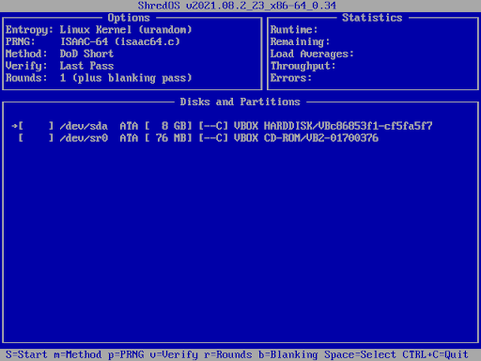
# | # Коли ShredOS завершить завантаження, ви побачите екран привітання, подібний до цього. [[File:ShredOS-1.png|none|thumb|481x481px]] | ||
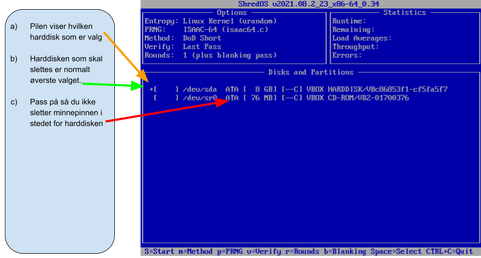
# | # Оберіть правильний диск для очищення [[File:ShredOS-2.png|none|thumb|481x481px]] | ||
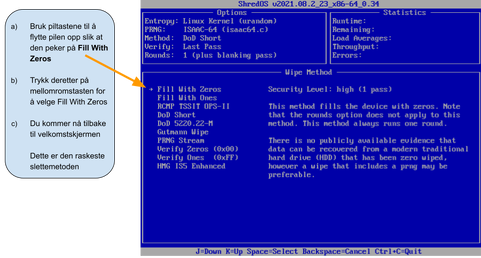
# | # Виберіть спосіб видалення, натиснувши літеру m на клавіатурі, і ви отримаєте цей екран із кількома параметрами[[File:ShredOS-3.png|none|thumb|481x481px]] | ||
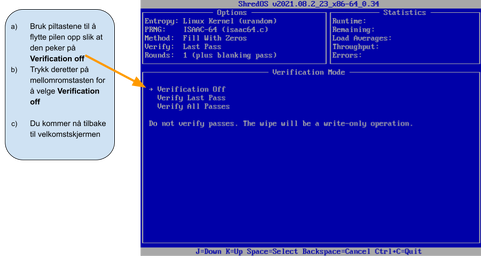
# | # Вимкніть перевірку, натиснувши літеру v на клавіатурі, і з’явиться наступний екран [[File:ShredOS-4.png|none|thumb|481x481px]] | ||
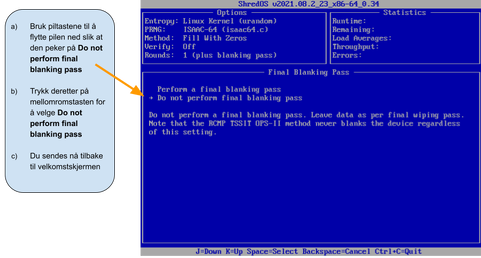
# | # Вимкніть гасіння, натиснувши b на клавіатурі, і ви потрапите на цей екран[[File:ShredOS-5.png|none|thumb|481x481px]] | ||
=== | === Почати видалення === | ||
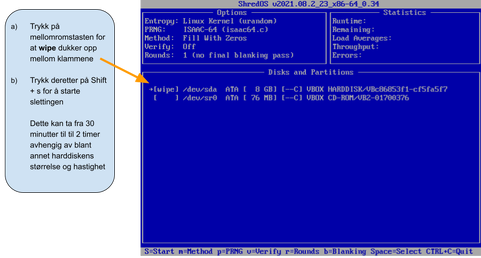
# | # Видалення можна розпочати, натиснувши клавішу пробілу, щоб між дужками з’явилося '''wipe''', як на зображенні нижче, а потім натисніть '''shift + s''', щоб почати видалення. [[File:ShredOS-6.png|none|thumb|481x481px]] | ||
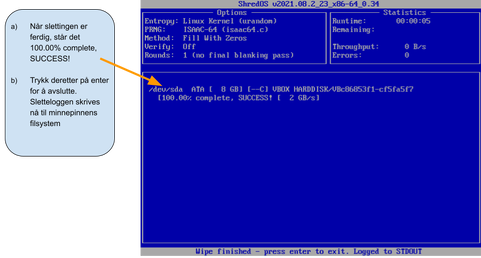
# | # Видалення завершено, коли ви отримаєте зображення, схоже на наведене нижче[[File:ShredOS-7.png|none|thumb|481x481px]] | ||
=== | === Отримання журнаіви видалення з USB-накопичувача === | ||
Видалення завершено, і ми можемо вимкнути машину та вставити носій в інший ПК, щоб отримати журнал. | |||
Назва файлу структурована таким чином: | |||
nwipe_log_YYYYMMDD-1234567.txt | nwipe_log_YYYYMMDD-1234567.txt | ||
Лог від 16. Жовтня 2023 буде виглядати так.: | |||
nwipe_log_20231016-211631.txt | nwipe_log_20231016-211631.txt | ||
Це означає, що лог створено16.10.2023 о 21:16:31 | |||
PDF- | PDF-лог структуровано таким чином: | ||
nwipe_report_2024-09-12-2024-20-10-28_Model_<harddisk-modell-og-modellnummer_<serienummeret-på-harddisken>.pdf | nwipe_report_2024-09-12-2024-20-10-28_Model_<harddisk-modell-og-modellnummer_<serienummeret-på-harddisken>.pdf | ||
Логи тепер можна зберігати локально, наприклад, у хмарному сервісі, і їх можна пересилати донору за посиланням електронною поштою. | |||
Siste sideversjon per 27. des. 2024 kl. 14:00
Безпечне видалення за допомогою ShredOS
Додаткову інформацію та вихідний код для ShredOS див. тут: https://github.com/PartialVolume/shredos.x86_64
Встановлення ShredOS на носій
- Завантажте ShredOS тут: https://github.com/PartialVolume/shredos.x86_64/releases/download/v2024.02.2_26.0_x86-64_0.37/shredos-2024.02.2_26.0_x86-64_0.37_20240610.img
- Підготуйте USB-накопичувач і за допомогою відповідної програми створіть завантажувальний носій
- На windows ви можете, напр. використати програму RufusI https://rufus.ie/nb/
Завантажте та налаштуйте ShredOS
- Коли ShredOS завершить завантаження, ви побачите екран привітання, подібний до цього.
- Оберіть правильний диск для очищення
- Виберіть спосіб видалення, натиснувши літеру m на клавіатурі, і ви отримаєте цей екран із кількома параметрами
- Вимкніть перевірку, натиснувши літеру v на клавіатурі, і з’явиться наступний екран
- Вимкніть гасіння, натиснувши b на клавіатурі, і ви потрапите на цей екран


Почати видалення
- Видалення можна розпочати, натиснувши клавішу пробілу, щоб між дужками з’явилося wipe, як на зображенні нижче, а потім натисніть shift + s, щоб почати видалення.
- Видалення завершено, коли ви отримаєте зображення, схоже на наведене нижче


Отримання журнаіви видалення з USB-накопичувача
Видалення завершено, і ми можемо вимкнути машину та вставити носій в інший ПК, щоб отримати журнал.
Назва файлу структурована таким чином:
nwipe_log_YYYYMMDD-1234567.txt
Лог від 16. Жовтня 2023 буде виглядати так.:
nwipe_log_20231016-211631.txt
Це означає, що лог створено16.10.2023 о 21:16:31
PDF-лог структуровано таким чином:
nwipe_report_2024-09-12-2024-20-10-28_Model_<harddisk-modell-og-modellnummer_<serienummeret-på-harddisken>.pdf
Логи тепер можна зберігати локально, наприклад, у хмарному сервісі, і їх можна пересилати донору за посиланням електронною поштою.